
Cómo Recuperar Mensajes Eliminados de WhatsApp desde un iPhone
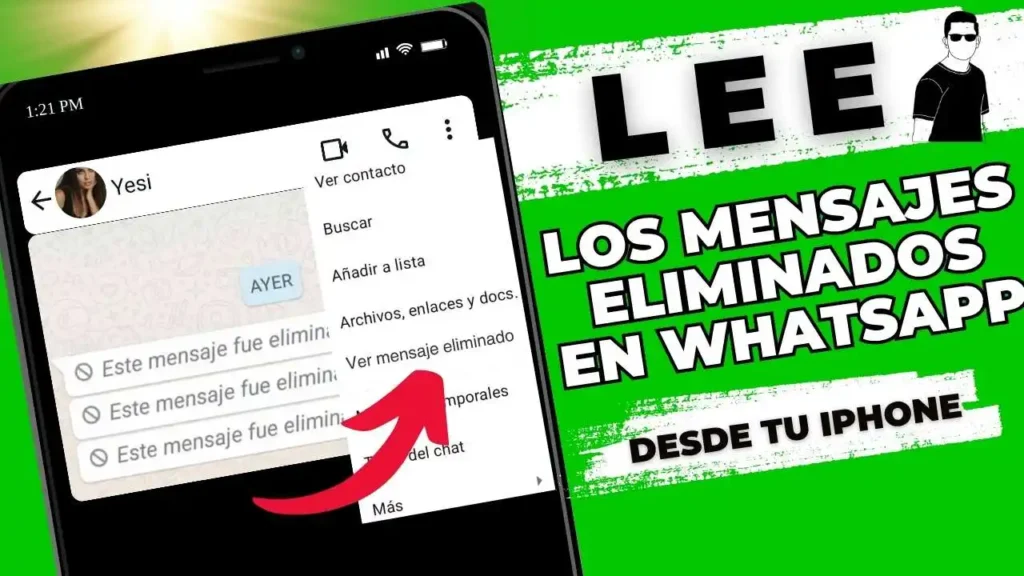
Si usas iPhone y necesitas recuperar un mensaje de WhatsApp que te eliminaron, estás en el lugar correcto. iOS tiene funciones que pueden ayudarte a encontrar esos mensajes perdidos. Te explicaré 4 métodos diferentes que funcionan directamente desde tu iPhone, sin necesidad de jailbreak ni aplicaciones de terceros. Estos trucos son compatibles con todas las versiones recientes de iOS.
Los usuarios de iPhone tienen ventajas particulares cuando se trata de recuperar información, ya que iOS maneja las notificaciones y la sincronización de datos de una manera muy eficiente. Lo que vamos a hacer es aprovechar estas características del sistema para nuestro beneficio.
MÉTODO 1: Centro de Notificaciones
El Centro de Notificaciones de iOS es más poderoso de lo que muchas personas imaginan. Cuando recibes un mensaje de WhatsApp, iOS guarda esa información de manera temporal, y muchas veces puedes acceder a ella incluso después de que el mensaje original haya sido eliminado.
Pasos a seguir:
- Desde la pantalla principal, desliza hacia abajo desde arriba
- Busca notificaciones de WhatsApp
- Lee el contenido que aparece ahí
Consejo útil: Si tienes muchas notificaciones, utiliza la función de búsqueda del Centro de Notificaciones escribiendo "WhatsApp" para filtrar solo esas notificaciones.
MÉTODO 2: Historial de notificaciones
iOS incluye un registro de notificaciones que puede ser muy útil para recuperar mensajes eliminados. Esta función no siempre está visible, pero cuando está disponible, puede ser muy efectiva.
Pasos a seguir:
- Ve a Configuración (busca el ícono de engranaje)
- Toca Notificaciones
- Busca Historial (si está disponible)
- Revisa notificaciones anteriores de WhatsApp
Dato importante: Esta función puede no estar disponible en todas las versiones de iOS, pero vale la pena verificar si tu dispositivo la incluye.
MÉTODO 3: Spotlight Search
La función de búsqueda de iOS es extremadamente potente y puede encontrar información que creías perdida. Si recuerdas algunas palabras del mensaje eliminado, Spotlight puede ayudarte a localizarlo.
Pasos a seguir:
- Desliza hacia abajo en la pantalla principal
- Escribe palabras que recuerdes del mensaje eliminado
- Busca en los resultados información de WhatsApp
Recomendación: Intenta con diferentes combinaciones de palabras que recuerdes del mensaje. Spotlight busca en múltiples ubicaciones de tu dispositivo.
MÉTODO 4: Sugerencias de Siri
Siri aprende de tus patrones de uso y muchas veces guarda información sobre tu actividad en WhatsApp. Estas sugerencias pueden incluir fragmentos de mensajes que recibiste.

Pasos a seguir:
- Ve a Configuración
- Toca Siri y Buscar
- Revisa las sugerencias recientes
- Busca actividad relacionada con WhatsApp
Nota útil: Siri también puede mostrar sugerencias en la pantalla de bloqueo o cuando deslizas hacia la derecha desde la pantalla principal.
Nota importante: Estos métodos funcionan en iOS 15 y versiones posteriores. Si tienes una versión más antigua de iOS, algunos pasos podrían variar en el nombre o no estar disponibles en tu dispositivo.